本文由 简悦 SimpRead 转码, 原文地址 www.bilibili.com
前言:我认为你会看这篇文章之前必是初步了解过 Aria2 的,但为防初学者只是找一个下载工具便凑巧点了进来,我也引用 Aria2 中文网的简介大致说明一下。
前言:我认为你会看这篇文章之前必是初步了解过 Aria2 的,但为防初学者只是找一个下载工具便凑巧点了进来,我也引用 Aria2 中文网的简介大致说明一下。
免费轻量级命令行下载工具: Aria2
Aria2 是一款开源下载工具,可帮助简化不同设备和服务器之间的下载过程。它支持磁力链接、BT 种子、http 等类型的文件下载,与迅雷及 QQ 旋风相比,Aria2 有着优秀的性能及较低的资源占用, 架构本身非常轻巧,通常只需要 4 兆字节(HTTP 下载)到 9 兆字节(用于 BitTorrent 交互)之间。最重要的一点是 Aria2 完全免费!
在使用 Aria2 之前,我首先提醒:
-
Aria2 无法下载迅雷专用链接!
-
不建议使用迅雷私有链接,迅雷软件是有原罪的。它(与封杀 bt 的运营商)从根本上破坏了 BT 的生态。

那么进入正题,Termux, 是一个运行在 Android 上的终端模拟器(Terminal),如 konsole 对于 KDE、Terminal.app 对于 Mac,终端模拟器提供了命令行对硬件资源的访问形式,虽然 Termux 的工作环境被 Android 限制,但是,说它是 Android 平台最优秀的终端模拟器是毫无疑问的。
在搜索引擎上随便搜索一番,你会看到很多稀奇古怪的 Termux 使用方式,比如安装一个运行在 proot 下的 linux 环境、运行各种 python 工具等等。这已经是最大限度地对 Termux 进行了开发,让 Termux 成为了一个很有意思的工具。
下载 Termux 以及基本使用请去:
https://f-droid.org/zh_Hans                   //Termux下载网站
https://www.sqlsec.com/2018/05/termux.html    //新手入门教程
而 Termux 源中原生包含了 Aria2, 只需要使用:
pkg install aria2
就可以进行安装,而安装之后,aria2 就是可以使用了的,最简单的使用方式就是 cd 到想要存放文件的文件夹,使用 Aria2c [链接] 的方式进行文件下载。
但是,更多时候,Aria2 是需要作为服务一直运行的。它有一个可以通过本地终端的网络浏览器打开的管理页面,而这个页面,不仅仅是本地的终端才能够打开,只要局域网下的终端访问运行 Aria2 服务的终端端口,那么也可以打开这个页面。甚至如果你有公网 ip 的话,可以通过互联网直接访问家中的 Aria2 服务器进行远程管理。
如今 ipv4 的公网 ip 自然是一址难求,但是 ipv6 的地址却是不限量供应,在可以预见的未来十年,ipv6 在家庭和个人的服务上会大行其道。譬如家庭的云储存、云服务,甚至是基于家庭的云计算,这都需要公网 ip 的支持,而 ipv4 注定承载不起这样的重担。
而运行 Aria2 服务,除了程序本身以外,还需要配置文件、日志文件、以及数据(也可称为会话)文件。
其中,日志文件和数据文件只需要创建出来,任由 Aria2 程序操作即可,配置文件相当于 Aria2 的设置,马虎不得。这个文件中需要注意的有下载文件夹的位置、数据文件和日志文件的位置,而这个文件内容的模板,我会在下面贴出。
aria2.conf           //配置文件 相当于设置。
aria2.session        //数据文件 存放断点续传、下载文件等数据。
aria2.log            //日志文件 用于查错等,甚至可以不用。
创建文件的命令是 touch, 例如:
touch aria2.conf
一般我会在 Termux 用户目录中的. config 文件夹中创建 aria2 文件夹去存放这几个文件,这取决于个人喜好。只要你能够找得到,可以随便放。
在创建这三个文件后,
touch aria2.conf
touch aria2.log
touch aria2.session
再编辑 aria2.conf 文件,使用 vim、nano 都可以。
vim aria2.conf
打开现在还是空白的 aria2.conf 文件,之后将如下内容写入:
##===================================##
## 文件保存相关 ##
##===================================##

# 文件保存目录
dir=[下载文件夹位置]
# 启用磁盘缓存, 0为禁用缓存, 需1.16以上版本, 默认:16M
disk-cache=16M
# 断点续传
continue=true
#日志保存
log=[日志文件位置/aria2.log]

# 文件预分配方式, 能有效降低磁盘碎片, 默认:prealloc
# 预分配所需时间: none < falloc ? trunc < prealloc
# falloc和trunc则需要文件系统和内核支持
# NTFS建议使用falloc, EXT3/4建议trunc, MAC 下需要注释此项
file-allocation=prealloc

##===================================##
## 下载连接相关 ##
##===================================##

# 最大同时下载任务数, 运行时可修改, 默认:5
max-concurrent-downloads=10
# 同一服务器连接数, 添加时可指定, 默认:1
# 官方的aria2最高设置为16, 如果需要设置任意数值请重新编译aria2
max-connection-per-server=16

# 整体下载速度限制, 运行时可修改, 默认:0(不限制)
max-overall-download-limit=0
# 单个任务下载速度限制, 默认:0(不限制)
max-download-limit=0
# 整体上传速度限制, 运行时可修改, 默认:0(不限制)
max-overall-upload-limit=0
# 单个任务上传速度限制, 默认:0(不限制)
max-upload-limit=0

# 禁用IPv6, 默认:false
disable-ipv6=false

# 最小文件分片大小, 添加时可指定, 取值范围1M -1024M, 默认:20M
# 假定size=10M, 文件为20MiB 则使用两个来源下载; 文件为15MiB 则使用一个来源下载
min-split-size=10M

# 单个任务最大线程数, 添加时可指定, 默认:5
# 建议同max-connection-per-server设置为相同值
split=16

##===================================##
## 进度保存相关 ##
##===================================##

# 从会话文件中读取下载任务
input-file=[数据文件保存位置/aria2.session]
# 在Aria2退出时保存错误的、未完成的下载任务到会话文件
save-session=[数据文件保存位置/aria2.session]
# 定时保存会话, 0为退出时才保存, 需1.16.1以上版本, 默认:0
save-session-interval=60


##===================================##
## RPC相关设置 ##
##此部分必须启用,否则无法使用WebUI
##===================================##

# 启用RPC, 默认:false
enable-rpc=true
# 允许所有来源, 默认:false
rpc-allow-origin-all=true
# 允许外部访问, 默认:false
rpc-listen-all=true
# RPC端口, 仅当默认端口被占用时修改

rpc-listen-port=6800
# 设置的RPC授权令牌, v1.18.4新增功能, 取代 --rpc-user 和 --rpc-passwd 选项
#rpc-secret=

# 设置的RPC访问用户名, 此选项新版已废弃, 建议改用 --rpc-secret 选项
#rpc-user=
# 设置的RPC访问密码, 此选项新版已废弃, 建议改用 --rpc-secret 选项
#rpc-passwd=

# 启动SSL
# rpc-secure=true
# 证书文件, 如果启用SSL则需要配置证书文件, 例如用https连接aria2
# rpc-certificate=
# rpc-private-key=

##===================================##
## BT/PT下载相关 ##
##===================================##

# 当下载的是一个种子(以.torrent结尾)时, 自动开始BT任务, 默认:true
follow-torrent=true
# BT监听端口, 当端口被屏蔽时使用, 默认:6881-6999
listen-port=51413
# 单个种子最大连接数, 默认:55
#bt-max-peers=55
# 打开DHT功能, PT需要禁用, 默认:true
enable-dht=true
# 打开IPv6 DHT功能, PT需要禁用
enable-dht6=true
# DHT网络监听端口, 默认:6881-6999
dht-listen-port=6881-6999

# 本地节点查找, PT需要禁用, 默认:false
bt-enable-lpd=true
# 种子交换, PT需要禁用, 默认:true
enable-peer-exchange=true
# 每个种子限速, 对少种的PT很有用, 默认:50K
bt-request-peer-speed-limit=50K

# 客户端伪装, PT需要
peer-id-prefix=-TR2770-
user-agent=Transmission/2.77

# 当种子的分享率达到这个数时, 自动停止做种, 0为一直做种, 默认:1.0
seed-ratio=0
# 强制保存会话, 即使任务已经完成, 默认:false
# 较新的版本开启后会在任务完成后依然保留.aria2文件
force-save=true
# BT校验相关, 默认:true
#bt-hash-check-seed=true
# 继续之前的BT任务时, 无需再次校验, 默认:false
bt-seed-unverified=true
# 保存磁力链接元数据为种子文件(.torrent文件), 默认:false
bt-save-metadata=true
# 单个种子最大连接数, 默认:55 0表示不限制
bt-max-peers=0
# 最小做种时间, 单位:分
# seed-time = 60
# 分离做种任务
bt-detach-seed-only=true
#BT Tracker List ;下载地址:https://cdn.jsdelivr.net/gh/XIU2/TrackersListCollection/best_aria2.txt
#页面地址:https://github.com/XIU2/TrackersListCollection/blob/master/README-ZH.md
bt-tracker=http://all4nothin.net:80/announce.php,http://kinorun.com:80/announce.php,http://masters-tb.com:80/announce.php,http://mediaclub.tv:80/announce.php,http://milanesitracker.tekcities.com:80/announce,http://nyaa.tracker.wf:7777/announce,http://open.acgnxtracker.com:80/announce,http://openbittorrent.com:80/announce,http://opentracker.xyz:80/announce,http://share.camoe.cn:8080/announce,http://t.nyaatracker.com:80/announce,http://torrent-team.net:80/announce.php,http://torrentzilla.org:80/announce,http://torrentzilla.org:80/announce.php,http://tr.cili001.com:8070/announce,http://tracker.files.fm:6969/announce,http://tracker.gbitt.info:80/announce,http://tracker.ipv6tracker.ru:80/announce,http://tracker.tfile.me:80/announce,http://tracker.torrentyorg.pl:80/announce,http://vps02.net.orel.ru:80/announce,http://www.all4nothin.net:80/announce.php,https://1337.abcvg.info:443/announce,https://carbon-bonsai-621.appspot.com:443/announce,https://tr.ready4.icu:443/announce,https://tr.torland.ga:443/announce,https://tracker.imgoingto.icu:443/announce,https://tracker.kuroy.me:443/announce,https://tracker.lilithraws.cf:443/announce,https://tracker.nitrix.me:443/announce,https://tracker.parrotsec.org:443/announce,https://tracker.tamersunion.org:443/announce,https://trackme.theom.nz:443/announce,udp://9.rarbg.com:2810/announce,udp://abufinzio.monocul.us:6969/announce,udp://bt1.archive.org:6969/announce,udp://bt2.archive.org:6969/announce,udp://code2chicken.nl:6969/announce,udp://discord.heihachi.pw:6969/announce,udp://engplus.ru:6969/announce,udp://escorts.subventas.com:53/announce,udp://exodus.desync.com:6969/announce,udp://fe.dealclub.de:6969/announce,udp://ipv6.tracker.monitorit4.me:6969/announce,udp://ipv6.tracker.zerobytes.xyz:16661/announce,udp://jeremylee.sh:6969/announce,udp://mail.realliferpg.de:6969/announce,udp://movies.zsw.ca:6969/announce,udp://open.demonii.com:1337/announce,udp://open.tracker.cl:1337/announce,udp://opentor.org:2710/announce,udp://p4p.arenabg.com:1337/announce,udp://retracker.hotplug.ru:2710/announce,udp://thetracker.org:80/announce,udp://tracker-de.ololosh.space:6969/announce,udp://tracker.0x.tf:6969/announce,udp://tracker.altrosky.nl:6969/announce,udp://tracker.auctor.tv:6969/announce,udp://tracker.beeimg.com:6969/announce,udp://tracker.birkenwald.de:6969/announce,udp://tracker.bitsearch.to:1337/announce,udp://tracker.blacksparrowmedia.net:6969/announce,udp://tracker.dler.com:6969/announce,udp://tracker.haynet.io:6969/announce,udp://tracker.jordan.im:6969/announce,udp://tracker.leech.ie:1337/announce,udp://tracker.moeking.me:6969/announce,udp://tracker.monitorit4.me:6969/announce,udp://tracker.ololosh.space:6969/announce,udp://tracker.openbittorrent.com:6969/announce,udp://tracker.opentrackr.org:1337/announce,udp://tracker.pomf.se:80/announce,udp://tracker.theoks.net:6969/announce,udp://tracker.tiny-vps.com:6969/announce,udp://tracker.torrent.eu.org:451/announce,udp://tracker.zerobytes.xyz:1337/announce,udp://tracker0.ufibox.com:6969/announce,udp://tracker1.bt.moack.co.kr:80/announce,udp://tracker2.dler.com:80/announce,udp://tracker2.dler.org:80/announce,udp://u.wwwww.wtf:1/announce,udp://udp-tracker.shittyurl.org:6969/announce,udp://vibe.sleepyinternetfun.xyz:1738/announce,udp://www.torrent.eu.org:451/announce,wss://tracker.openwebtorrent.com:443/announce
其中需要修改的是日志文件保存位置和数据文件保存位置。按照自己存放 aria2.log 和 aria2.session 文件的位置写入。另外,有 bt-tracker 的部分为我个人用于下载 bt 的设置。而获取地址在 bt-tracker 地址上方已经备注,可自行更换(与本文关系不大)。
至此,工作完成了最大的主体部分,其余的,都是锦上添花。
aria2c --conf-path=[aria2.conf文件路径/aria2.conf] //启动服务,注意程序是aria2而命令为aria2c
服务已经运行起来了,它显示:
11/20 12:08:26 [NOTICE] IPv4 RPC: listening on TCP port 6800
11/20 12:08:26 [NOTICE] IPv6 RPC: listening on TCP port 6800
这时候,你需要一个 GUI 的软件或者一个管理页面去访问这个存在于 6800 端口的服务,我倾向于使用这个页面
http://mirror-aria2.qingxu.live/
这是一个存放于互联网的站点,通过访问本地端口的形式进行 Aria2 的管理 / 使用。这是一个很方便也足够优雅的方式,除非这个站点不再能够访问了。
进入管理页面以后,你会看到:
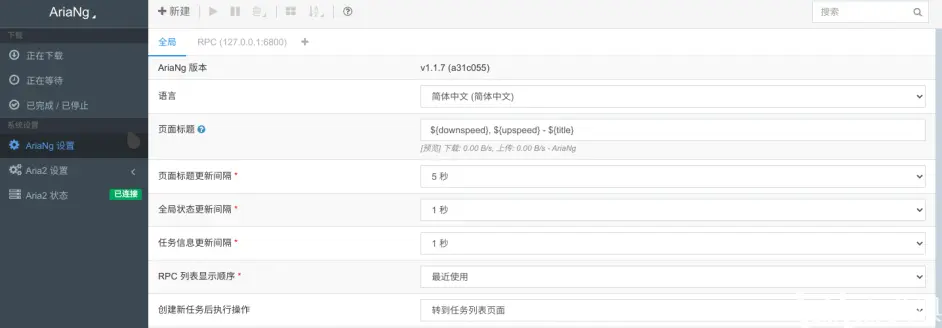 Aria2 管理 / 设置页面
现在,你就已经可以使用 Aria2 了。

但是,问题来了——它不够优雅。
比如:
-
每次在进入 Termux 之后都需要手动运行服务。
-
命令行太长
-
每次运行服务之后都会在前台显示甚至在运行时不断输出日志。
-
某些情况下基于互联网的管理界面访问不了。
由于这篇文章是要有一个在 Termux 上运行 Aria2 的完美方案,那就不能将就,不能以 “又不是不能用” 作为原则。
基于这些因素,接下来要解决的问题有:
-
后台运行 Aria2 服务
-
基于第 1 点自动后台运行 Aria2 后台服务
-
运行本地管理服务(本地管理页面)
-
基于第 3 点,自动运行本地管理服务
-
在即便服务挂掉之后也可以使用较短的命令启动服务
只需要在运行服务的时候在命令后面加一个 -D 即可:
aria2c --conf-path=[配置文件地址/aria2.conf] -D
这时候我们需要编辑在 Termux 用户目录下的. bashrc 或者你与我一样使用 OMZ, 便可以编辑. zshrc 文件,在文件中添加命令
aria2c --conf-path=[配置文件地址/aria2.conf] -D
那么,在每次启动 Termux 时,这个命令会自动后台运行,无需手动操作。
也是要编辑. bashrc 或者. zshrc 文件,在自动后台运行 Aria2 服务的命令前面添加如下行:
alias start-aria2c='aria2c --conf-path=[配置文件地址/aria2.conf] -D'
之所以要在运行 Aria2 的命令前头添加是因为——我个人习惯。因为这时候就不必使用比较长的自动后台运行命令了。alias 已经定义了 start-aria2c 这个短命令所执行的操作就是 aria2c –conf-path=[配置文件地址 / aria2.conf] -D。那么在 alias 定义以后,便可以不使用这个长命令来执行自动操作了。
完成之后添加的内容便是:
alias start-aria2c='aria2c --conf-path=[配置文件地址/aria2.conf] -D'  //定义命令
start-aria2c                                                          //启动Termux后自动运行命令
这时候,就需要运行另外一个服务了,它依赖 nodejs, 所以你需要:
pkg install nodejs-lts
还需要下载运行 nodejs 服务所需要的文件,获取方式为:
git clone https://github.com/ziahamza/webui-aria2.git
如果没有 git 工具,也请下载:
pkg install git
在下载完成后,当前目录便存在一个文件夹,你可以和我一样,用 mv 命令把它放在那三个文件同样的位置,即:~/.config/aria2 中。
进入刚刚下载的文件夹:
cd ~/.config/arai2/webui-aria2
这时候就可以运行 nodejs 了:
node node-server.js
运行结果是:
WebUI Aria2 Server is running on http://localhost:8888
可以在浏览器中输入 http://localhost:8888 进行访问,或者可以在同一局域网中输入:[手机 ip]:8888 进行访问。
页面在电脑上显示如下:
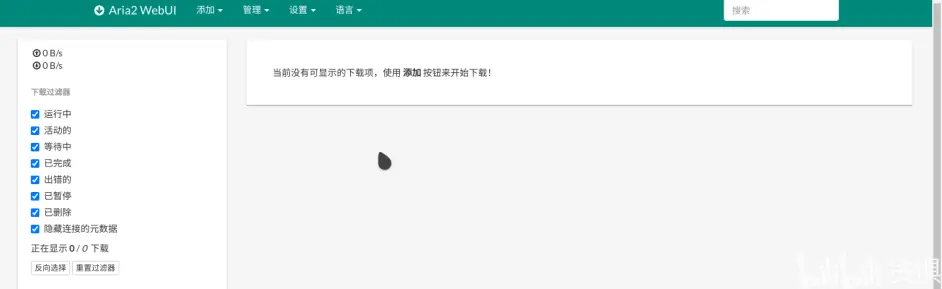 通过局域网访问
一样,它也存在和 Aria2 同样的问题——不够优雅。
而为了让它更加优雅,解决管理界面的后台运行,需要使用到 nohup 这个工具,你依旧可以使用 pkg 进行下载,感谢开发者和社区的贡献者!
pkg install nohup
nohup 将服务的输出结果放到 nohup.txt 文件中,不再将输出到终端屏幕上。
使用:
nohup node [文件路径]node-server.js &
运行的管理服务将后台运行,足够优雅。
与 Aria2 类似的方式,将:
nohup node [文件路径]node-server.js &
用 alias 定义为 start-aria2-ui, 再自动运行
vim .zshrc  or vim .bashrc    //编辑文件
//添加:
alias start-aria2-ui='nohup node [文件路径]node-server.js &'
start-aria2-ui   //运行
这时候,每次启动 Termux 的时候,Aria2 以及 Aria2 管理服务就会自动运行了,而如果某种原因导致了服务中断,也可以优雅地使用短命令 start-aria2 以及 start-aria2-ui 重启服务。不过也可以不优雅地关掉 Termux 重启,命令也会自动重启。

以上,就已经可以优雅地使用完美版的 Aria2 和管理服务了。那么,再上一步呢?如何进行远程管理,也就是说不在局域网下访问服务呢?
那就需要有一个公网地址,如果你在使用长城、方正等宽带那你得到公网 ip 的可能性就很小了,以及你在使用移动宽带,获取公网 ip 恐怕需要很大力地争取。
电信和联通,这两家在全国基本上已经覆盖了 ipv6 地址的下发,甚至在某些时候,在强力要求下能够下发公网 ipv4 的 ip 地址。而除了运营商,你还需要一个能够获取 ipv6 的路由器,而即便你拥有支持 ipv6 的路由器,你还需要光猫改为桥接模式或者直接使用光猫本身的路由服务(然而并非所有的光猫都提供了 ipv6 的获取),因为如果有两层路由,你的设备获取到的是第二层路由下发的局域网 ip, 无法得到 ipv6 地址。
如果你有幸,获取到了公网 ip,那么,你在局域网上所有开放的端口将在互联网上开放,虽然 ipv6 地址浩如烟海,直接得到你的 ipv6 地址也是一件费力气的事情,但在你访问 ipv6 网址时,你的 ipv6 地址表示这个地址将实实在在地存在一段时间,直到运营商下发或者你手动获取另外一个地址。这导致了一部分的安全问题,所以要谨慎。
其中,我们可以对 Aria2 进行令牌的设置,这可以看作是一个没有用户名的密码,而设置方式就是编辑 aria2.conf 文件,取消其中 #rpc-secret = 行的注释,也就是删除 #,接着在 = 后面写入你想要使用的令牌。(ps:Aria2 存在用户名 + 密码的授权方式,但是用户名 + 密码进行授权的方式已经不建议使用了)
在管理界面的设置中,你要填写上这个令牌才能够使用 Aria2 服务。
接下来,由于我的移动网络获取不到 ipv6 的公网地址,我会使用电脑作为服务端,使用手机进行访问。
先 ping 一下,而 ping ipv6 的方式不同于 ipv4, 要使用 ping6
ping6 240e:***:95:****:3c64:5363:d883:**** //隐私打码,虽然必要性不是太高
PING 240e:***:95:****:3c64:5363:d883:****(240e:***:95:****:3c64:5363:d883:****) 56 data bytes
64 bytes from 240e:***:95:****:3c64:5363:d883:****: icmp_seq=1 ttl=51 time=41.1 ms
64 bytes from 240e:***:95:****:3c64:5363:d883:****: icmp_seq=2 ttl=51 time=57.7 ms
64 bytes from 240e:***:95:****:3c64:5363:d883:****: icmp_seq=3 ttl=51 time=43.3 ms
64 bytes from 240e:***:95:****:3c64:5363:d883:****: icmp_seq=4 ttl=51 time=46.3 ms
64 bytes from 240e:***:95:****:3c64:5363:d883:****: icmp_seq=5 ttl=51 time=37.6 ms
64 bytes from 240e:***:95:****:3c64:5363:d883:****: icmp_seq=6 ttl=51 time=44.1 ms
ping 通了,说明从公网是可以找到我的 ipv6 地址的。
接下来用手机访问:
[240e:***:95:****:3c64:5363:d883:****]:8888 //8888就是管理的开放端口
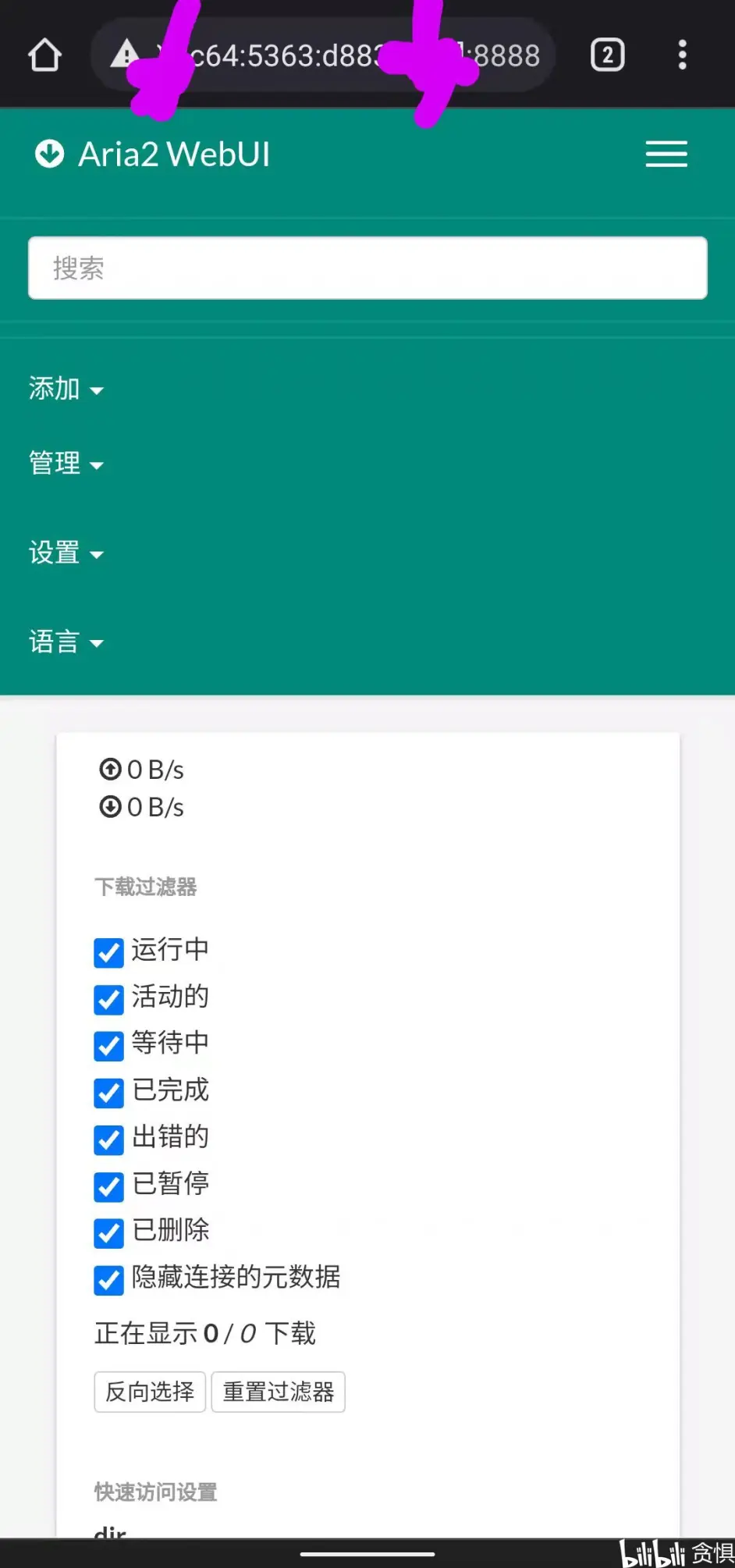 远程访问
远程访问
注意:在手机端浏览器中输入 ipv6 地址需要用 [方括号] 给括起来,Android-chrome 是这样的,其他平台以及浏览器请自行测试。
在成功访问后,在设置中输入令牌,连接到 Aria2!!

你甚至可以买一个冷门域名,这样通过动态解析,即便是动态的 ipv6 地址,也可以在固定的网页地址访问。这就属于另一个范围了,但在 ipv6 彻底普及之后,显然以家庭或者公司(尤其是小公司)为中心的云方案会如雨后春笋不断出现,ipv6 甚至会成为产业变革的核心。
但是商业公司(尤其是大型公司)不可能会愿意见到个人过多使用自身的资源,而是希望用户去使用他们的服务。比如 BT 的存在(由于 ipv6 是公网,运营商不太可能去封锁,于是 BT 会成为真正流行的资源分享方式,当然也要警惕吸血雷和一些吸血的 BT 播放器)有可能会极大冲击网盘的利益。
还有家庭的服务器,比如家庭电脑上运行的网盘,动辄 1T2T 的电脑硬盘通过公网地址能够访问的情况下,何必用某某网盘呢?
去中心化所必须的公网 ip, 在 ipv6 的时代已经不再昂贵,这些,也许能够彻底推动去中心化这个时代的到来。而去中心化,那就是让每个人都能够成为一个中心。
这篇文章所写的 Aria2, 不止是一个 Aria2。