本文由 简悦 SimpRead 转码, 原文地址 www.vpsche.com
Oracle(甲骨文)的服务器!注册账号能永久免费使用 2 台云服务器以及数据库等服务! 注册需要信用卡,虚拟卡难以注册,就算成功也会翻车,谨慎使用。
Oracle(甲骨文)的服务器!注册账号能永久免费使用 2 台云服务器以及数据库等服务!
注册需要信用卡,虚拟卡难以注册,就算成功也会翻车,谨慎使用。国内主流的 visa 卡和万事通卡都可以尝试!
更多内容本文会持续更新!可收藏此文!有任何问题可以留言!!
活动地址
后台登录地址
提醒一下,始终免费的服务仅支持在主区域 (注册时选择的区域)!只要不点击【升级】无论怎么折腾不会造成信用卡的扣费!300 美元的试用额度能嗨 30 天!
注册步骤
1)访问活动地址 点击【Start for Free】
邮箱尽量用谷歌、微软等国际邮箱,尽量不要用 QQ,163 等国内邮箱,非常容易注册失败,国家选中国。

2)完善相关信息。特别注意【Home Region】这里选择哪个区域就是你选择的主区域,只能在该主域内免费使用。
今年政策改版后已经不能改动,请谨慎选择!手机号可填国内手机号码!
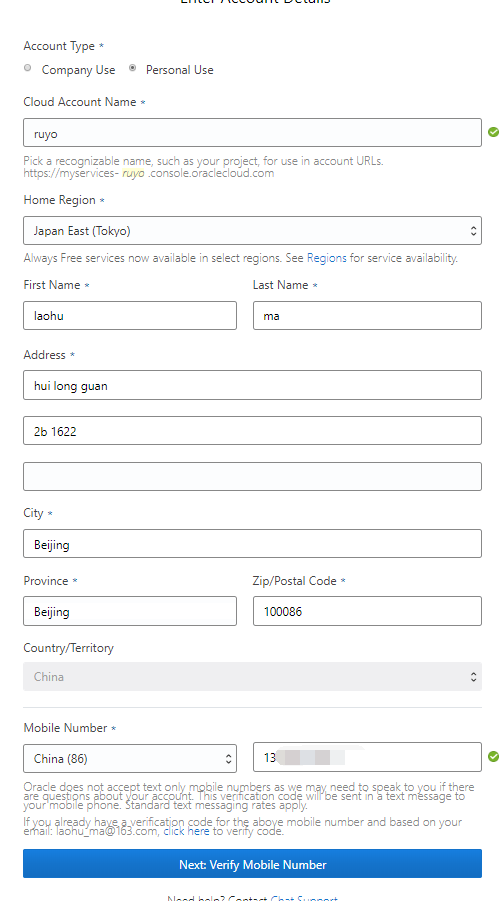
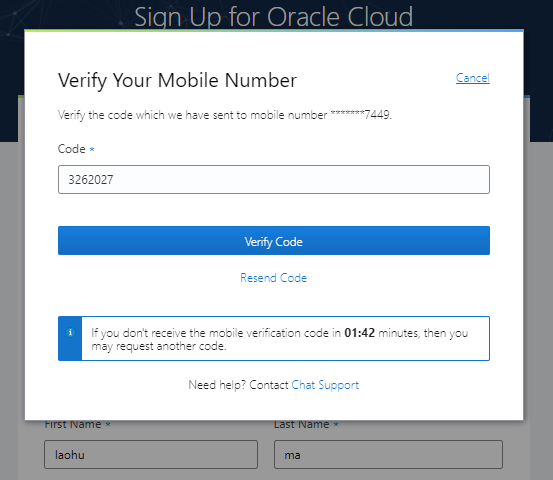
3)手机号码接收验证码完成完成验证!
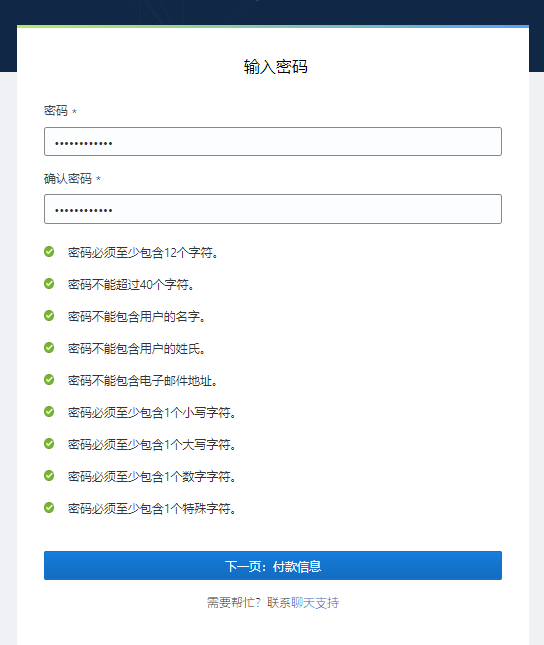
4)设置登录密码。请注意密码的要求,非常多!
5)验证信用卡!
亲测交行青年卡 VISA 可用,普遍反映招行 VISA 和中行 VISA 双币也可以。
验证要扣 1 新加坡元,会退还,这是预付费,大厂要放心(或者会显示扣费失败,实际验证成功)!
然后需要打勾的地方点选,完成注册即可。
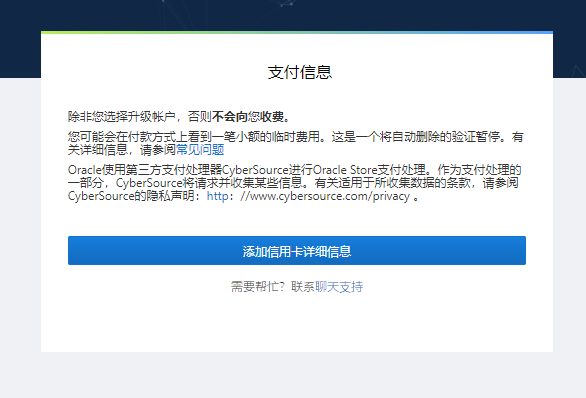
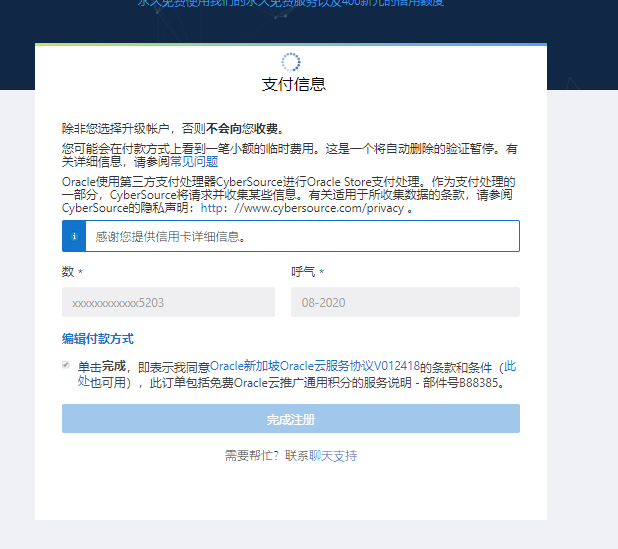 一般大家说的失败就是最后这里了。不行了就换换浏览器,无痕模式,换邮箱和卡再试,注册信息的时候人名写拼音,不要乱写,也会导致失败!
6)支付方式验证成功,就可以使用邮箱 + 密码登录平台了!
免费服务
我主要讲一下免费服务器,其他大家基本上也用不到。
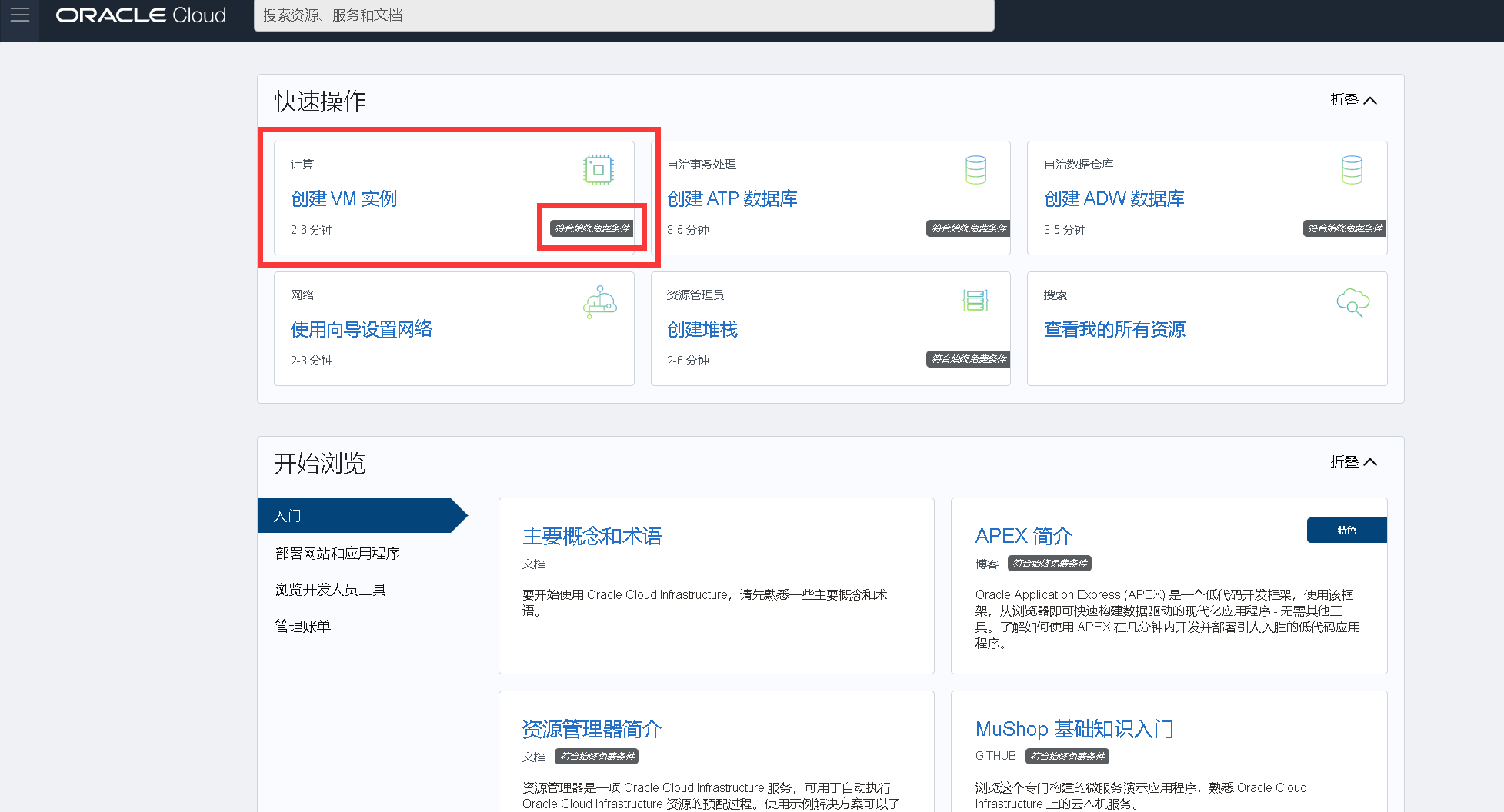
注册完成后登录,直接创建实例即可。
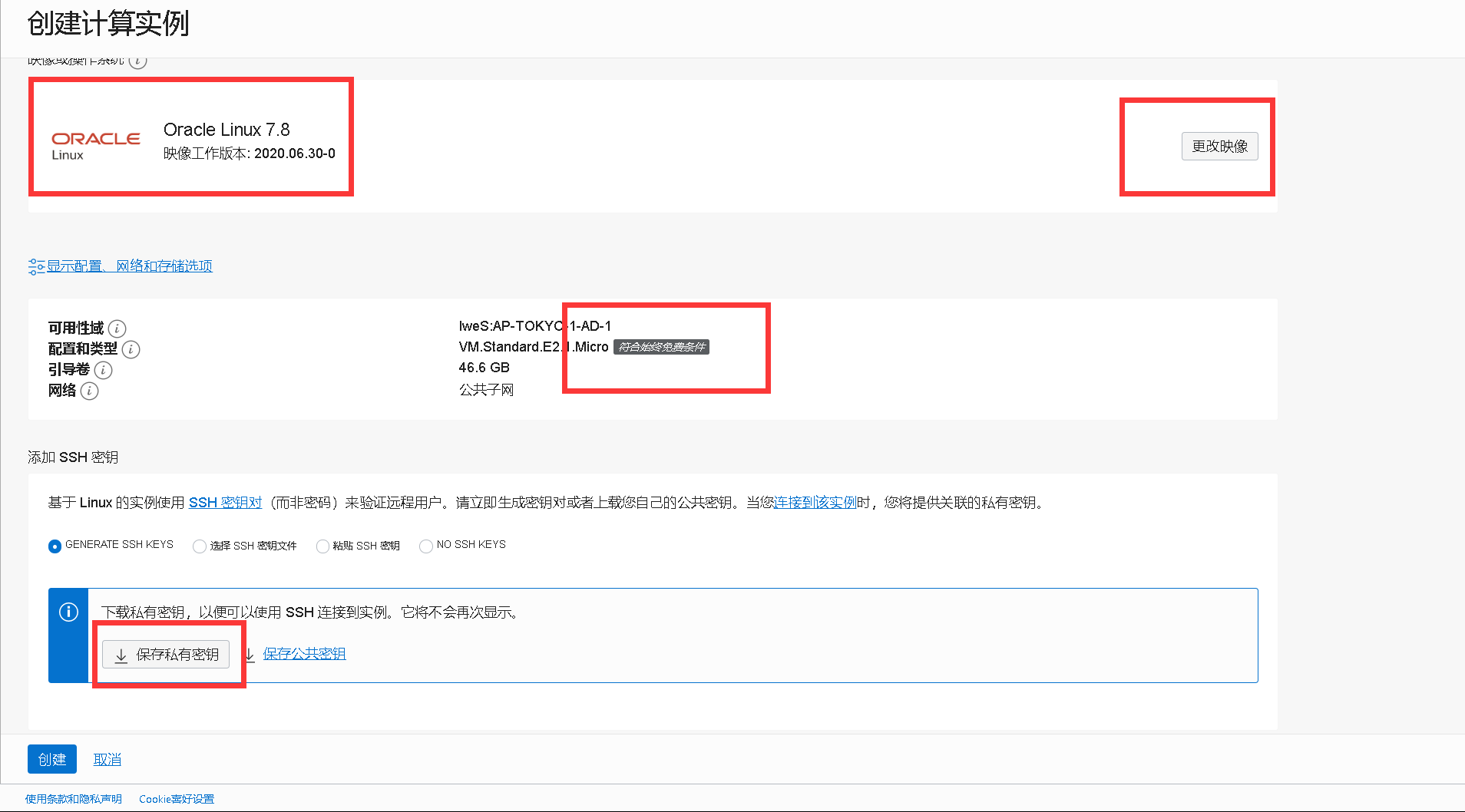
注意选择自己想要的镜像,已经看是否有符合始终免费条件字样。
一定要保存好私有密钥!一定要保存好私有密钥!一定要保存好私有密钥!
下图为小白指引。
跳转后会有分配给你的 IP 地址,这时候是 ping 不通的,需要开放端口及 ICMP 设置
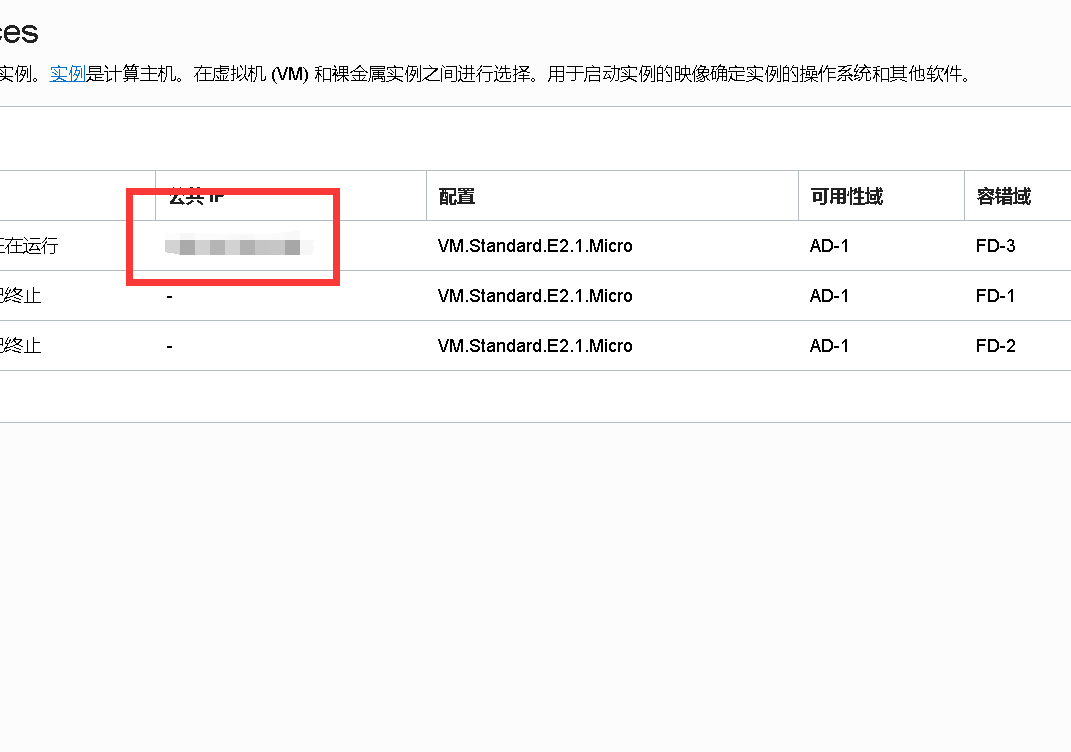
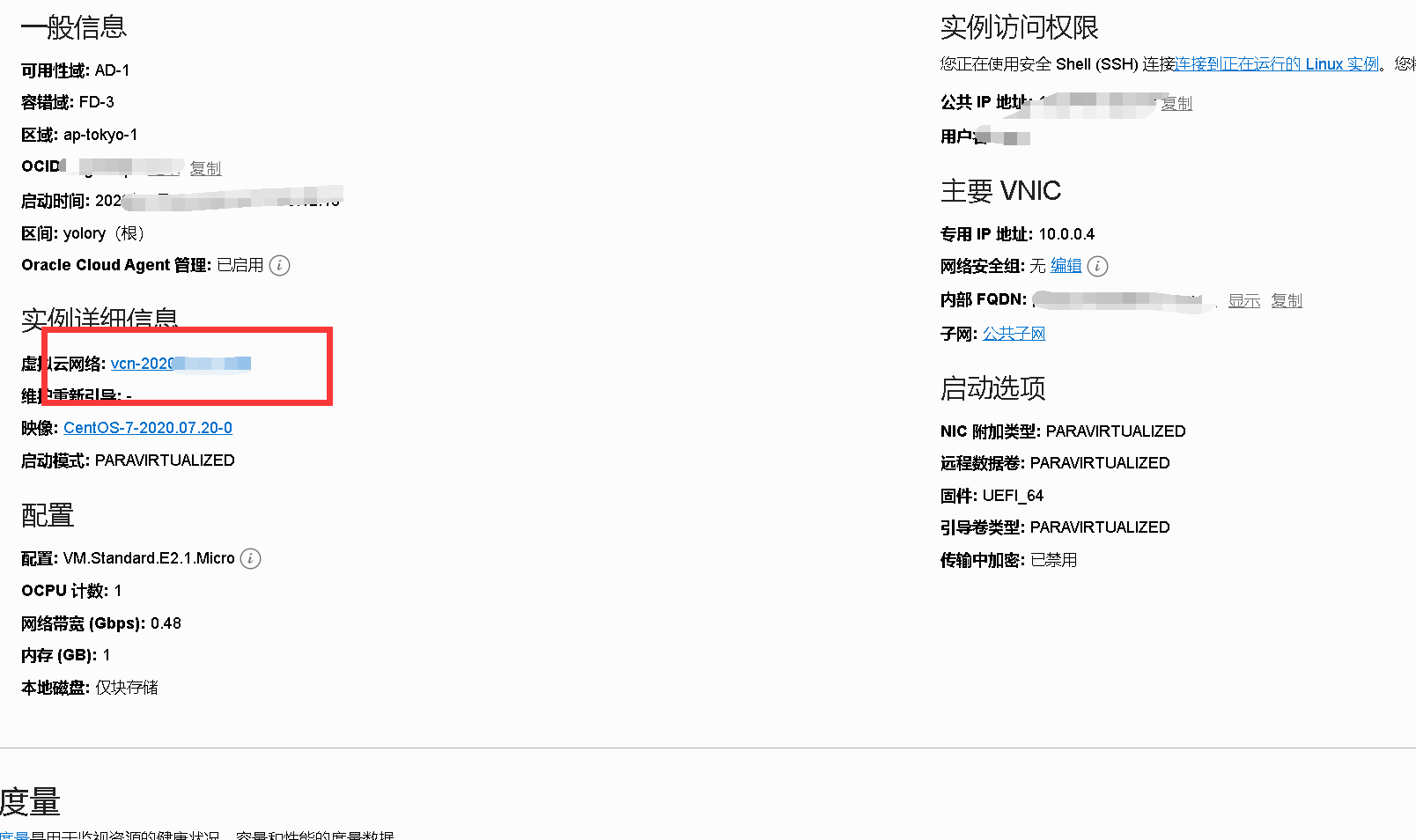
点击蓝色实例名称会进入实例设置
点击实例详细信息下的虚拟云网络(VNC-XXXXXX 这个)来设置端口。
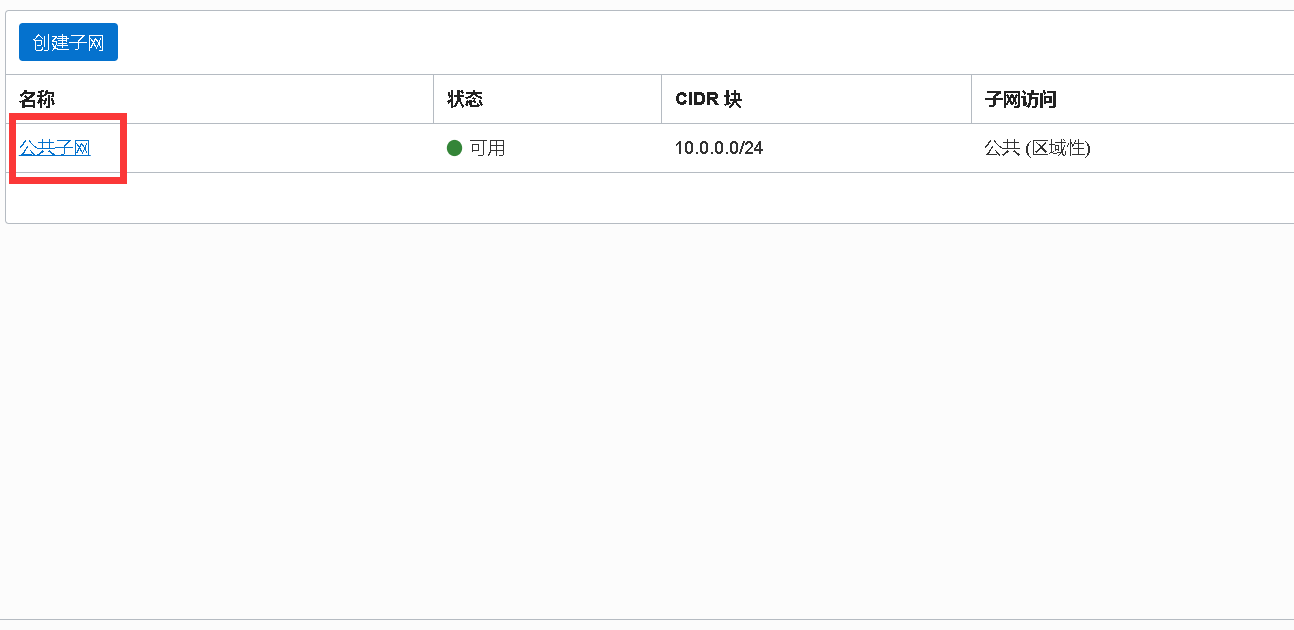
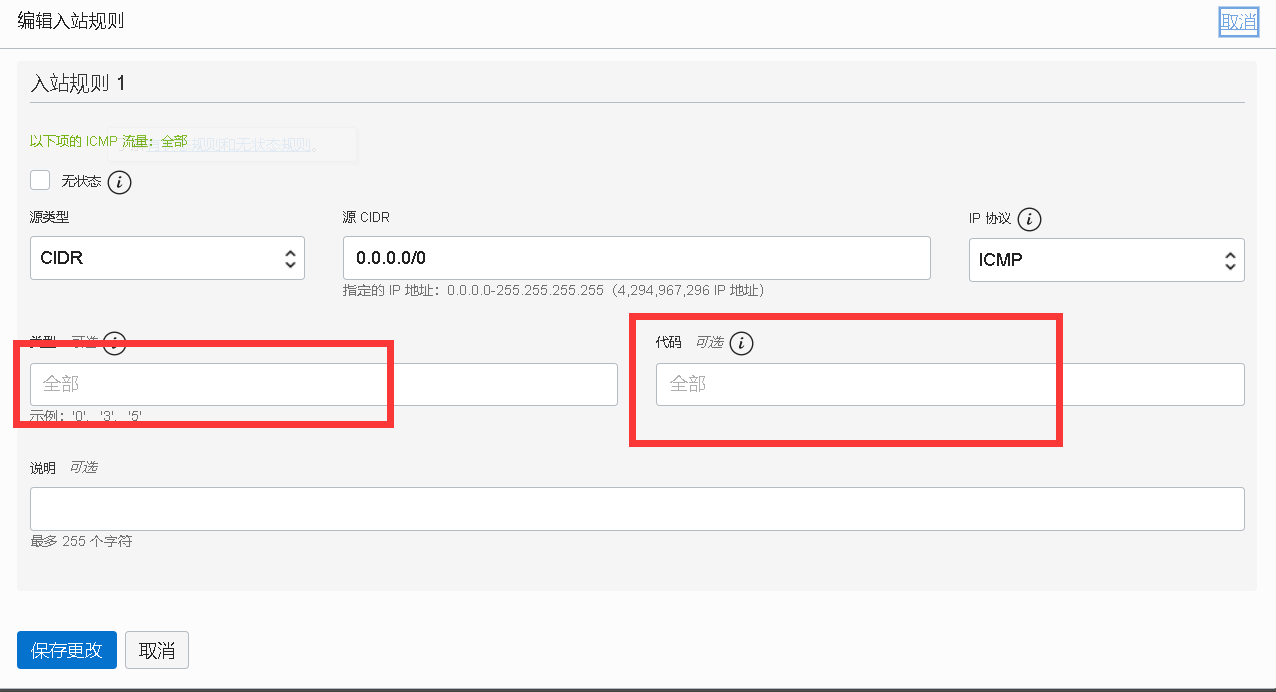
点击子网,再进入安全列表。根据自己需求添加或修改入站规则。或者暴力一点清除全部规则。
注意把 ICMP 下的类型和代码清除,不让 IP 是 ping 不通的。
SSH 登录
我以我经常用的 finalshell 登录器,和 centos7 为例演示
一、现在这里找到用户名
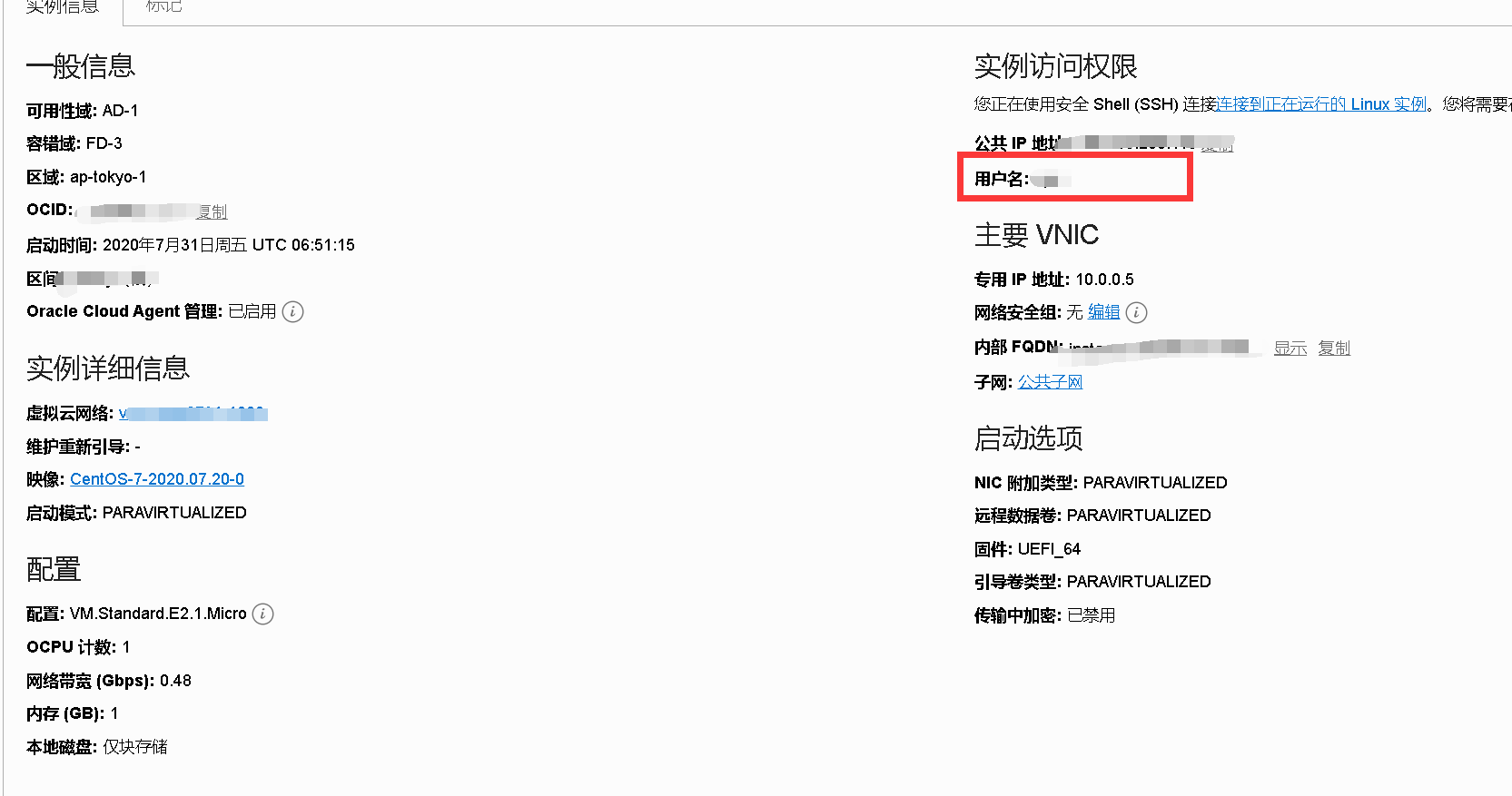
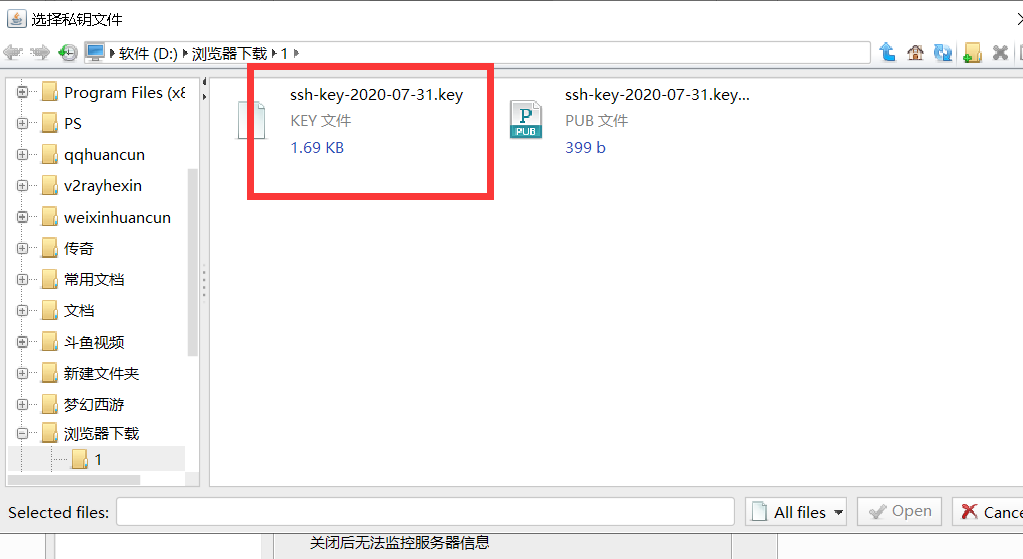
二、添加 SSH 链接,主机填 IP,方法选公钥,点击浏览选择刚才下载的私钥,用户名就是刚才找到的用户名。


三、切换至 root 账户
输入代码
sudo -i
切换至 root 账户
再输入代码
passwd
更改 root 密码
使用服务器
这个就不用教了吧?想怎么用就怎么用!
注意是再次用 Finalshell 登录的时候进入的不是 root 账户,输入 su 再输入 root 密码之后就会完成切换