本文由 简悦 SimpRead 转码, 原文地址 docs.docker.com
开始使用适用于 Windows 的 Docker。本指南涵盖系统要求、下载位置以及……
欢迎使用适用于 Windows 的 Docker 桌面。此页面包含有关适用于 Windows 的 Docker Desktop 系统要求、下载 URL、安装和更新适用于 Windows 的 Docker Desktop 的说明的信息。
有关校验和,请参阅发行说明
Docker 桌面术语
大型企业(超过 250 名员工或年收入超过 1000 万美元)对 Docker Desktop 的商业使用需要付费订阅。
系统要求🔗
您的 Windows 计算机必须满足以下要求才能成功安装 Docker Desktop。
- WSL 2 后端
- Hyper-V 后端和 Windows 容器
WSL 2 后端🔗
-
Windows 11 64 位:家庭版或专业版 21H2 或更高版本,或者企业版或教育版 21H2 或更高版本。
-
Windows 10 64 位:家庭版或专业版 21H1(内部版本 19043)或更高版本,或者企业版或教育版 20H2(内部版本 19042)或更高版本。
-
在 Windows 上启用 WSL 2 功能。有关详细说明,请参阅 Microsoft 文档。
-
在 Windows 10 或 Windows 11 上成功运行 WSL 2 需要以下硬件先决条件:
- 具有二级地址转换 (SLAT)的 64 位处理器
- 4GB 系统内存
- 必须在 BIOS 设置中启用 BIOS 级硬件虚拟化支持。有关详细信息,请参阅 虚拟化。
-
下载并安装Linux 内核更新包。
Hyper-V 后端和 Windows 容器🔗
-
Windows 11 64 位:专业版 21H2 或更高版本,或者企业版或教育版 21H2 或更高版本。
-
Windows 10 64 位:Pro 21H1(内部版本 19043)或更高版本,或者企业版或教育版 20H2(内部版本 19042)或更高版本。
-
必须启用 Hyper-V 和容器 Windows 功能。
-
在 Windows 10 上成功运行 Client Hyper-V 需要以下硬件先决条件:
- 具有二级地址转换 (SLAT)的 64 位处理器
- 4GB 系统内存
- 必须在 BIOS 设置中启用 BIOS 级硬件虚拟化支持。有关详细信息,请参阅 虚拟化。
笔记
Docker 仅支持 Windows 上的 Docker Desktop 适用于仍在Microsoft 服务时间表内的 Windows 10 版本。
使用 Docker Desktop 创建的容器和图像在安装它的机器上的所有用户帐户之间共享。这是因为所有 Windows 帐户都使用相同的 VM 来构建和运行容器。请注意,使用 Docker Desktop WSL 2 后端时,无法在用户帐户之间共享容器和图像。
Docker Business 客户支持在 VMware ESXi 或 Azure VM 中运行 Docker Desktop。它需要首先在管理程序上启用嵌套虚拟化。有关详细信息,请参阅在 VM 或 VDI 环境中运行 Docker Desktop。
关于 Windows 容器🔗
寻找有关使用 Windows 容器的信息?
- 在 Windows 和 Linux 容器之间切换 介绍了如何在 Docker Desktop 中的 Linux 和 Windows 容器之间切换,并指向下面提到的教程。
- Windows 容器入门(实验室) 提供了有关如何在 Windows 10、Windows Server 2016 和 Windows Server 2019 上设置和运行 Windows 容器的教程。它向您展示了如何将 MusicStore 应用程序与 Windows 容器一起使用。
- Docker 网站上的适用于 Windows 的 Docker 容器平台文章和博客文章。
笔记
要运行 Windows 容器,您需要 Windows 10 或 Windows 11 专业版或企业版。Windows 家庭版或教育版将只允许您运行 Linux 容器。
在 Windows 上安装 Docker Desktop 🔗
交互式安装🔗
-
双击Docker Desktop Installer.exe运行安装程序。
如果您还没有下载安装程序 ( ),您可以从Docker Hub
Docker Desktop Installer.exe获取它 。它通常会下载到您的文件夹,或者您可以从 Web 浏览器底部的最近下载栏运行它。Downloads -
出现提示时,请确保根据您选择的后端选择或不选择“配置”页面上的“使用 WSL 2 而不是 Hyper-V”选项。
如果您的系统仅支持这两个选项之一,您将无法选择要使用的后端。
-
按照安装向导上的说明授权安装程序并继续安装。
-
安装成功后,单击关闭以完成安装过程。
-
如果您的管理员帐户与您的用户帐户不同,您必须将用户添加到docker-users组。以管理员身份运行Computer Management并导航到Local Users and Groups > Groups > docker-users。右键单击以将用户添加到组中。注销并重新登录以使更改生效。
从命令行安装🔗
下载Docker Desktop Installer.exe后,在终端中运行以下命令来安装 Docker Desktop:
$ "Docker Desktop Installer.exe"安装
如果您使用的是 PowerShell,则应将其运行为:
Start -Process 'Docker Desktop Installer.exe' -等待 安装
如果使用 Windows 命令提示符:
开始/w "" "Docker Desktop Installer.exe" 安装
该install命令接受以下标志:
--quiet:运行安装程序时抑制信息输出--accept-license:现在接受Docker 订阅服务协议,而不是要求在应用程序首次运行时接受它--no-windows-containers: 禁用 Windows 容器集成--allowed-org=<org name>:要求用户在运行应用程序时登录并加入指定的 Docker Hub 组织--backend=<backend name>:选择用于 Docker Desktop 的默认后端,hyper-v或windows(wsl-2默认)--installation-dir=<path>: 更改默认安装位置 (C:\Program Files\Docker\Docker)--admin-settings:自动创建一个admin-settings.json文件,管理员使用该文件来控制其组织内客户端计算机上的某些 Docker Desktop 设置。有关详细信息,请参阅设置管理。- 它必须与标志一起使用
--allowed-org=<org name>。 - 例如:
--allowed-org=<org name> --admin-settings='{"configurationFileVersion": 2, "enhancedContainerIsolation": {"value": true, "locked": false}}'
- 它必须与标志一起使用
如果您的管理员帐户与您的用户帐户不同,您必须将用户添加到docker-users组:
$ net localgroup docker-users <用户> /添加
启动 Docker 桌面🔗
安装后 Docker Desktop 不会自动启动。启动 Docker 桌面:
-
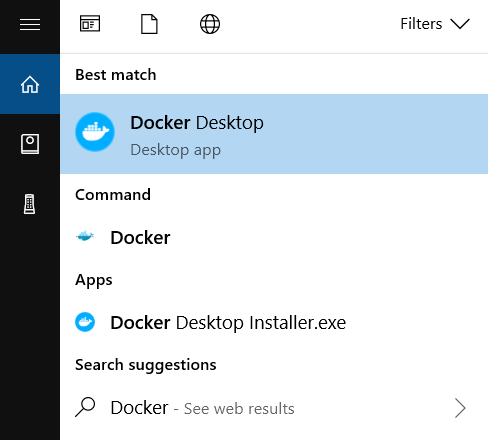
搜索 Docker,然后在搜索结果中选择Docker Desktop 。
-
Docker 菜单 (
 ) 显示 Docker 订阅服务协议窗口。
以下是要点的摘要:
- Docker Desktop 对小型企业(少于 250 名员工且年收入少于 1000 万美元)、个人使用、教育和非商业开源项目免费。
- 否则,专业用途需要付费订阅。
- 政府实体也需要付费订阅。
- Docker Pro、Team 和 Business 订阅包括 Docker Desktop 的商业用途。
-
选择接受以继续。Docker Desktop 在您接受条款后启动。
请注意,如果您不同意这些条款,Docker Desktop 将不会运行。您可以选择稍后通过打开 Docker Desktop 来接受这些条款。
更多信息,请参见Docker Desktop 订阅服务协议。我们建议您也阅读常见问题解答。
接下来要去哪里🔗
- Docker 入门是教您如何部署多服务堆栈的教程。
- 故障排除描述了常见问题、解决方法以及如何获得支持。
- 常见问题解答提供常见问题的答案。
- 发行说明列出了与 Docker Desktop 版本相关的组件更新、新功能和改进。
- 备份和恢复数据提供了有关备份和恢复与 Docker 相关的数据的说明。